


-
- 2026-08-18
- 2026-07-18
- 2021-07-01
- 2021-07-01
- 2021-07-01
- 2019-05-13
- 2019-05-04
- 2019-05-05
- 2019-05-06
- 2019-05-07
- 2019-05-09
-
WISE网络中央控制系统
IC900(rev2)
安
装
设
置
手
册
目 录
WISE IC900(rev2)蓝牙分体式嵌入式可编程网络控制系统
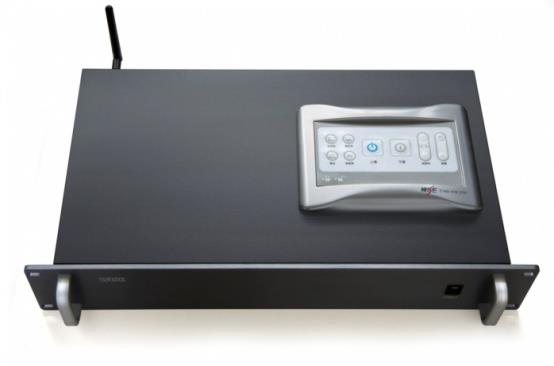
产品概述:
IC900(rev2)基于WISE EPC*嵌入式可编程控制系统平台,具备蓝牙接收模组接入接口和以太网通讯接口。
稳定可靠,功耗低,节能环保,系统设置简单。
IC900(rev2)采用合并式设计,由核心模块、网络通讯模块、继电器模块、AV模块、蓝牙模块、键盘模块等组成,端口配置较为丰富,适用于设备较多的多媒体教室的控制需求。控制主机和人机按键面板分体式设计,面板超薄美观,对安装空间要求不大,安装方式更为灵活。
功能特点
蓝牙扩声、开麦即用、关麦即走:
IC900(rev2)具备蓝牙接收模组接口(可扩展),安装WISE RB系列蓝牙接收模组后,可配合WISE MB系列蓝牙麦克,为多媒体教学提供蓝牙扩声功能。
上课时,老师打开蓝牙麦克,自动对频后,多媒体系统自动启动,即进入教学模式;下课时,老师离开教室或关闭蓝牙麦克,系统锁定,多媒体系统自动关闭。
网络化:
IC900(rev2)具备以太网通讯功能,支持TCP/IP、UDP等协议,完全兼容校园网络,可跨网段。配备I-CONTROL系列总控软件,可实现对多个控制场所的统一集中化管理。
投影机状态及灯泡使用时间精准探测和采集:
采用高精度的工业级电流传感技术,对投影机等设备的功耗进行实时测量以检测其工作状态。适用于任何功率设备。通过RS232通讯端口精确采集投影机灯泡的实时准确的使用时间和投影机部分故障的报警。
VGA断线远程报警及本地声光报警接口:
控制主机的四个VGA DSUB15接口中均设计有隐藏式的数字I/O,一旦连接到这些端口的多媒体设备被拨掉或连线被剪断会向总控管理室发出报警信息。如果选装了与中控主机报警口连接的ANN声光报警器,会同时发出高分贝蜂鸣以及报警灯报警。
按键功能可现场自定义:
所有按键及外部I/O执行的功能均可通过设置软件根据实际需求进行现场自定义,投影机等设备更新换代时,现场设置即可,不需要将设备发回厂家修改程序。
*WISE EPC平台概要:
WISE EPC(Embedded Programmable Control)嵌入式可编程控制系统平台一套广泛应用于对实时性和稳固性要求较高的工业控制领域的平台系统。该平台采用高效率的RISC精简指令系统嵌入式CPU以及实时性和可配置性非常强的eCos操作系统。通过基于ISP在线编程和SSP系统自编程技术的面向应用的可视化设置软件,无需编程实现复杂控制逻辑
技术参数:
核心模块 | ||||
Serial控制端口 | 4 | 弱电端子,600~115200bps,奇校验、偶校验、无校验,数据位5/6/7/8,停止位1 | ||
IR控制端口 | 4 | 弱电端子,中心频率自适应,与Serial复用 | ||
RS232 编程端口 | 1 | DSUB9,9600,n,8,1 | ||
按键面板通讯端口 | 1 | DSUB9,9600,n,8,1 | ||
报警器通讯端口 | 1 | RJ45,TTL | ||
I/O(外部) | 4 | 弱电端子,TTL | ||
I/O(内部) | 4 | TTL,VGA DSUB15接口通断检测,配合I-CONTROL总控软件可应用于断线报警 | ||
电流检测 | 1 | 0.1A~2.5A | ||
网络通讯模块 | ||||
以太网通讯端口 | 1 | RJ45,10/100M,Ethernet 100BASE-T标准,支持TCP/IP协议 | ||
继电器模块 | ||||
屏幕控制端口 | 1 | 美标LNL专用插座,AC220V/5A, | ||
可控电源输出 | 3 | 国标三芯插座,AC220V/5A,常开型 | ||
可控单刀双掷开关 | 4 | 2路弱电端子,DC30V/16A;2路强电端子,AC220V/5A | ||
AV模块 | ||||
VGA输入 | 3 | DSUB15 female,250MHz(-3dB) | ||
VGA 输出 | 2 | DSUB15 female,250MHz(-3dB) | ||
Video 输入 | 2 | RCA,100MHz(-3dB) | ||
Video 输出 | 1 | RCA,100MHz(-3dB) | ||
Audio Line输入 | 4 | Mini3.5,20Hz~20KHz,切换输出0dB~-34.5dB步长1.5dB调音,可关断 | ||
Audio MIC输入 | 1 | -18dB~20dB,步长3dB调音,可关断;与蓝牙接收模块共用通道 | ||
Audio Line输出 | 1 | Mini3.5,20Hz~20KHz,Audio Line与Audio MIC混音 | ||
蓝牙模块(选配) | ||||
工作频率 | 2402~2480MHz | |||
调制方法 | GFSK,BT=0.5Gaussian | |||
信噪比 | ≥90dB | |||
失真度/THD | <1% | |||
频率响应 | 60Hz~18kHz(±3dB) | |||
键盘模块 | ||||
功能自定义按键 | 10 | PVC覆膜按键,16个LED状态指示灯 | ||
其他 | ||||
电源输入 | 176~264V/0.9A max 50/60Hz | |||
软件 | EPC设置软件CD,全中文界面 | |||
机箱尺寸及封装 | 19英寸2U标准工业金属机箱 | |||
重量 | 8.0Kg | |||
工作温湿度 | 0-40℃/10%-80%无结露 | |||
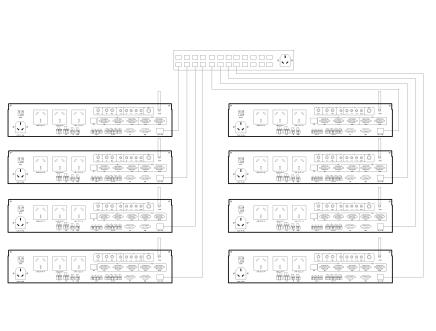
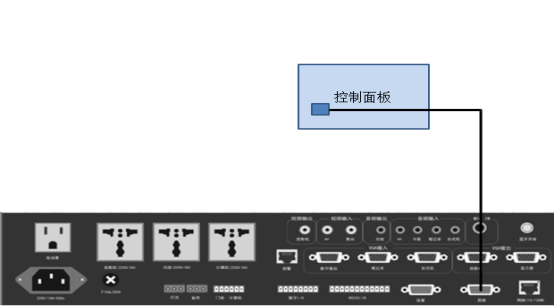
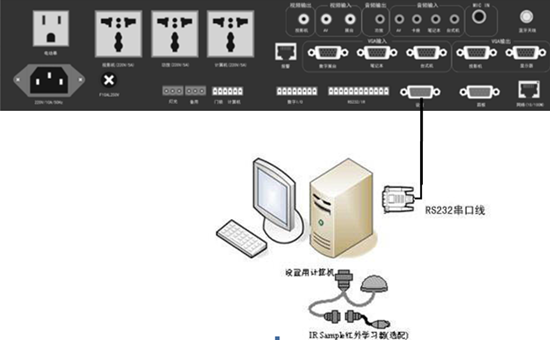
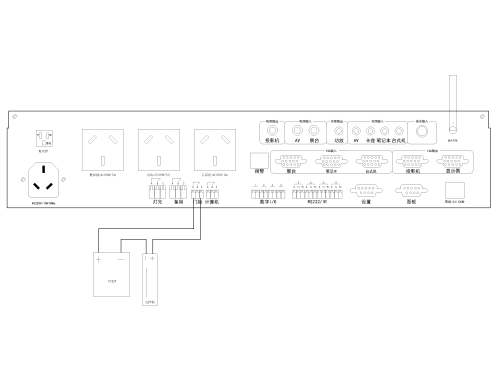
计算机连接示意图
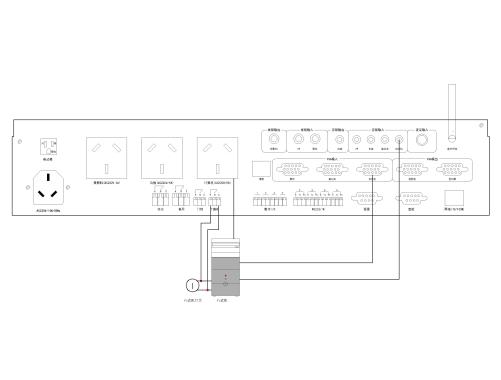
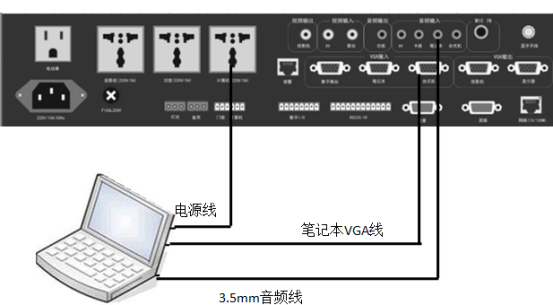
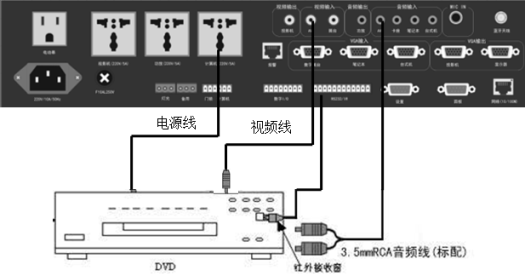
(1)模拟展台连接示意图
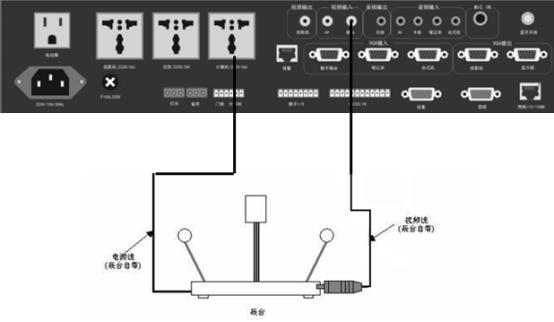
(2)数字展台连接示意图
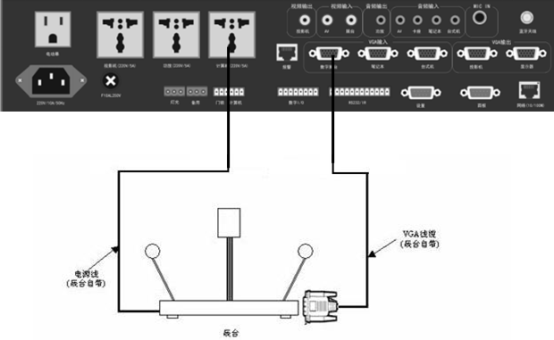
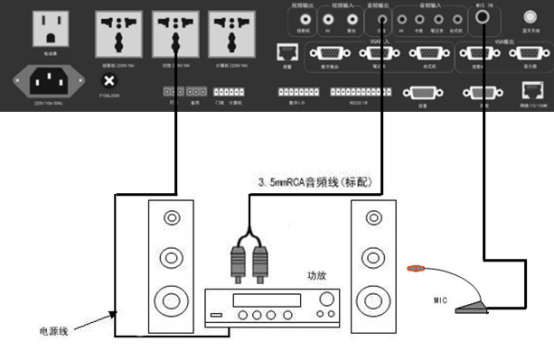
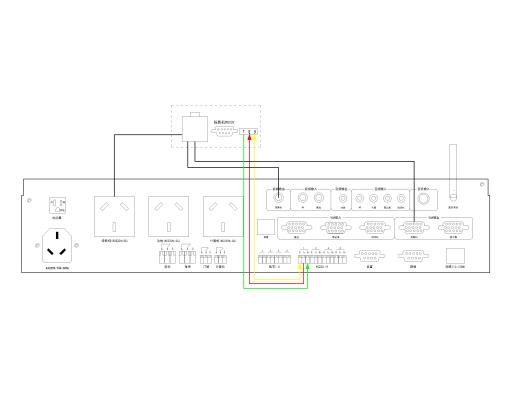
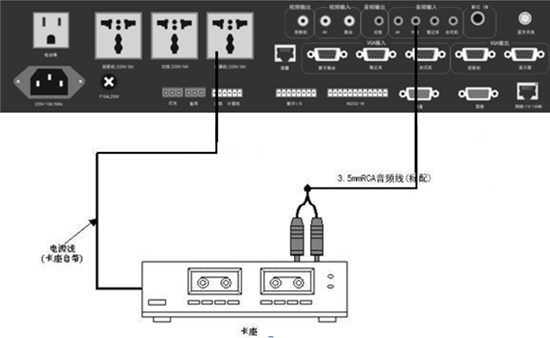
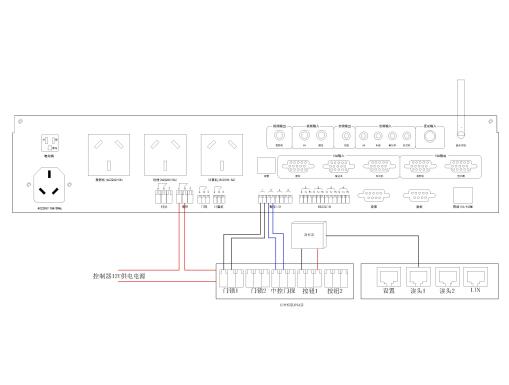
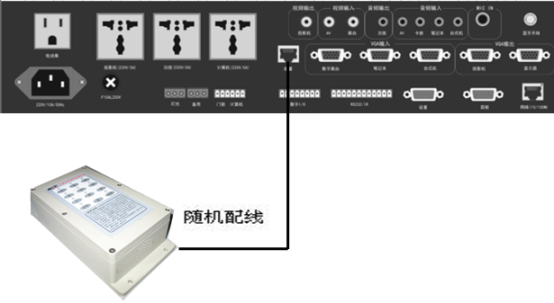
12、IC卡控制器连接示意图(控制中控上下课和面板锁定)
故障现象 | 原因 | 检查部位或解决方法 |
面板指示灯不亮 | 电源没有接触好 | 将电源头插紧,两根电源线都要接 |
不能传输设置程序 | *传输数据线不对 *计算机串口暂用 | *更换随机附带传输数据线 *释放串口 |
无法控制投影机 | *设置数据问题 *投影机代码不对 *控制线连接有误 | *重新设置数据 *咨询代码正确性 *按照标准RS-232串口连接 |
屏幕反相动作 | *设置数据问题 *屏幕升降接反 | *重新设置数据 *调整升降接线 |
灯光反相动作 | *设置数据问题 *灯光A、B接反 | *重新设置数据 *调整A、B接线 |
网络连接不上 | *网线不通 *IP地址不对 | *测试网线是否接通 *设置IP地址 |
投影机无显示 | *投影机与中控接线 松动 *VGA线焊接问题 | *紧固VGA线缆 *重新焊接VGA接头 |
柜门反相动作 | *设置程序问题 *柜门线接反 | *重新设置柜门执行功能 *调整柜门接线 |
影碟机红外不能控制 | *设置数据问题 *红外端口未接对 *红外码未采集好 | *调整红外码发送通道 *连接对应设置红外通道 *重新采集红外码 |
继电器指示灯全亮 | *系统数据有误 *设置数据有误 | *送厂商重新传输系统程序 *重新设置数据 |
开柜门按键无反应 | *系统程序未执行完 *开柜门延时设置过长 | *等待执行完毕,2分钟左右 *调整系统设置延时 |
远程不能开启系统 | *网络不通 *本地系统设置不对 | *连通网络 *重新设置远程开启键码功能 |
串口脱机工作 | *设置向导串口端口选择不对 *串口线松动 | *重新设置串口端口 *紧固串口通讯线缆 |
插入随机“中控机设置程序”光盘,光盘会自启动运行安装界面。选择“安装中控机设置程序”,根据提示完成安装。如果光盘自启动功能受操作系统屏蔽,请浏览光盘目录,找到Setup子目录,点击Setup.exe安装文件,根据系统提示完成安装。
通过程序安装结束以后,自动在桌面上产生“iControl900_Rev2”,点击运行进入设置程序。如图:

图:从桌面运行
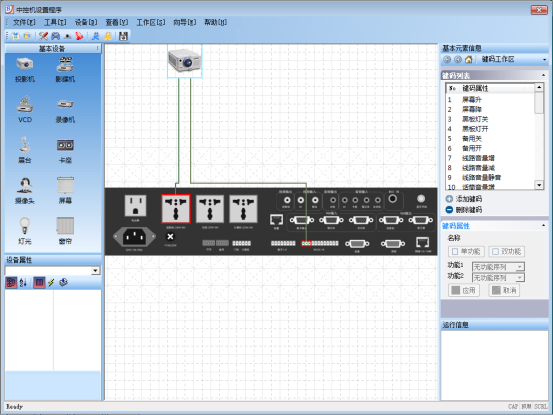
设置向导是方便用户的一种设置方式,设置方式沿用IC系列的设置向导的风格。通过“系统配置向导”设置所有的设备,适用于初级用户和高级用户。“创建设备向导”对单个设置进行维护,适用于高级用户。两者本身目的没有区别,推荐用户和维护人员使用“系统配置向导”。
点击菜单“向导—>系统配置向导”或通过工具栏按钮 运行“系统配置向导”, 出现如图:
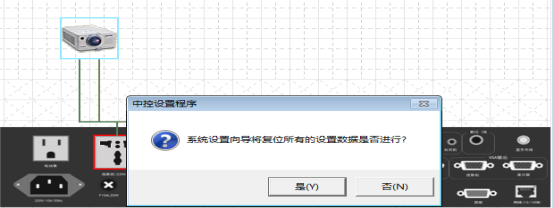
图:系统配置向导
点击“是”进入“系统配置向导模式”,同时会清除以前的所有的设置数据。确认后,出现设置向导第一步如图:
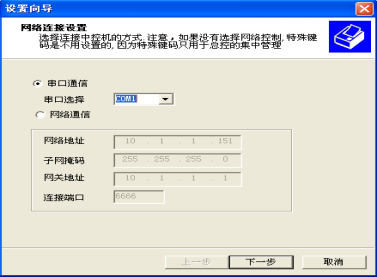
图:中控的连接方式
当第一次设置中控机的时候,只能通过串口通信的方式设置中控机。使用网络通信设置中控机,只有当中控已有网络地址,并且具备与计算机网络能成功连接。选择串口通信,选择与计算机相连接的串口,下一步进入设置向导第二步,如图:
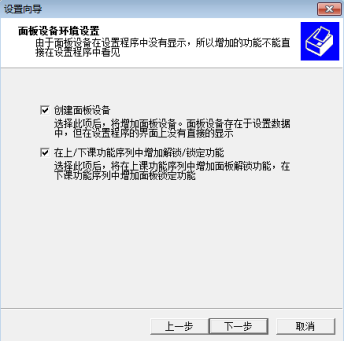
图:创建面板设备
必须选中“创建面板设备”
在上/下课功能序列中增加解锁/锁定功能。选中后:当中控开机时中控面板自动解锁,当中控关闭时中控面板自动锁定。
根据实际情况确定此项的使用。
下一步进入设置向导第三步,如图
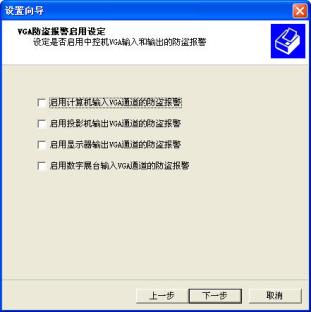
图:VGA防盗报警启用设定
选中某项后,当选中的VGA通道VGA线被断开时,总控软件会显示报警信息。
注:VGA线两头的VGA头的5、10针脚必须是有连线。
下一步进入设置向导第四步,如图:
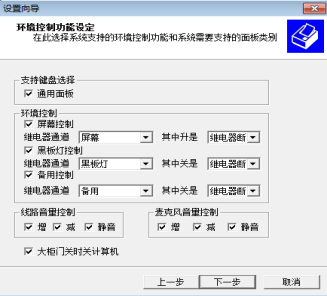
图:环境控制功能设定
默认全部选中。点击下一步进入设置向导第五步,如图:
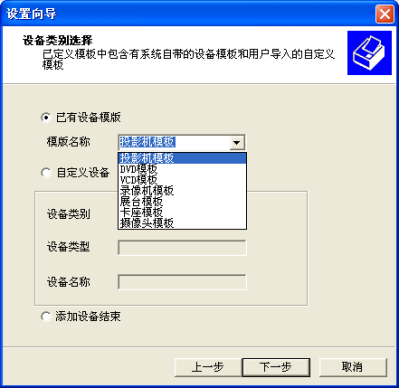
图:设备类别选择
在“已有设备模板”,选择“投影机模板”。下一步进入设置向导第六步,如图:
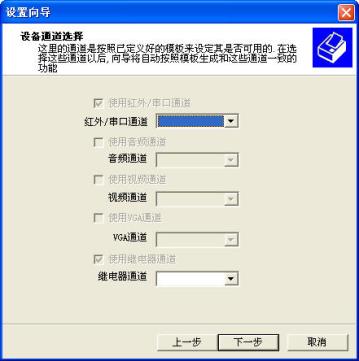
图:设备通道的选择
选择红外/串口通道,如果一台投影机选择第一通道控制投影机即可,继电器通道“选择投影机电源”。下一部进入设置向导第七步,如图:
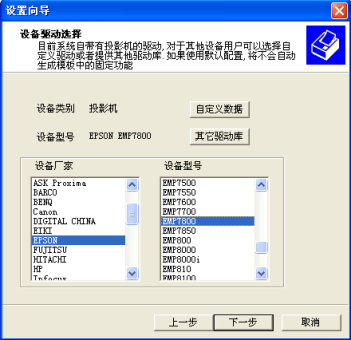
图:设备驱动的选择
选择相应设备厂家,对应的投影机型号(如果没有相同型号,可以选择相近的型号),点击一步进入设置向导第八步,如图:
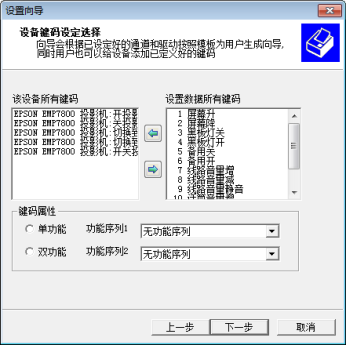
图:设备键码设定选择
保持默认的设置。点击下一步进入设置向导第九步,如图:
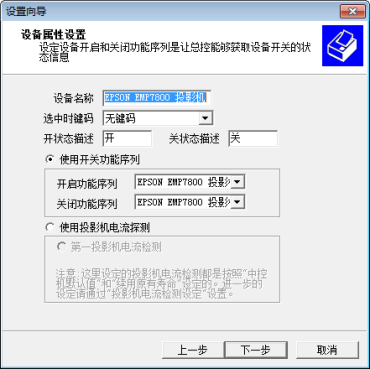
图:设备属性设置
选中“使用投影机电流探测”其它保持系统默认,点击下一部进入设置向导第十步,如图:
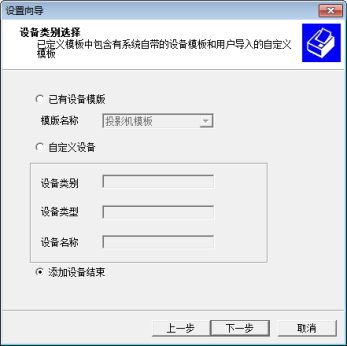
图:添加设备结束
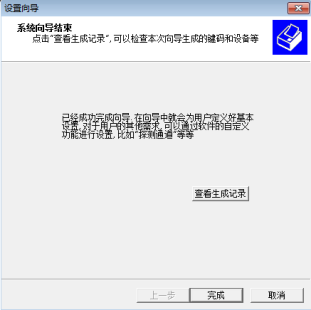
在这个设置页面,如果还有其它的设备,请通过已有的设置模板继续设置影碟机、录像机等;也可以先选择“添加设备结束”来结束本次设置向导,再通过“创建设备向导”来添加,两种方式起到同样的作用。选中添加设备结束,传输设置程序到中控机,中控机具备了控制投影机和面板功能。下一步进入到设置向导第十一步,如图:
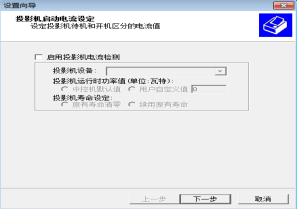
必须“√”勾选启用投影机电流检测,点击下一步进入到设置向导第十二步,如图:
2.2 、探测通道设置
在基本元素信息显示区,点击下拉菜单“探测通道工作区”,在这个页面设置“探测通道设置”,即设置探测通道控制执行的功能,如图:
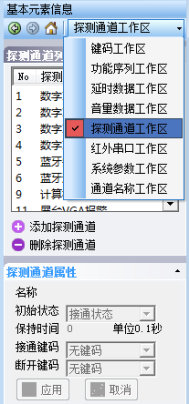
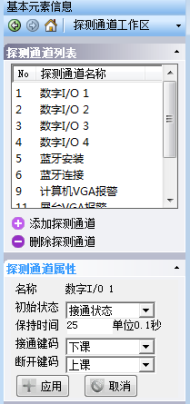
图:探测通道工作区 图:探测通道设置
选中数字I/O 1,会在下面探测通道属性里显示该通道实现的功能。如果不想使用探测通道,必须要“删除”探测通道功能,避免出现操作异常。选中不需要的探测通道,点击 ,该通道属性会变为“灰色”如图:
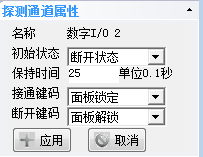
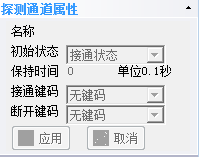
图:删除探测通道前 图:删除探测通道后
在基本元素信息显示区,点击下拉菜单“系统参数工作区”,在这个页面设置“系统参数设置”和TCP/IP参数设置,即设置IP、网关、端口等网络参数,如图:
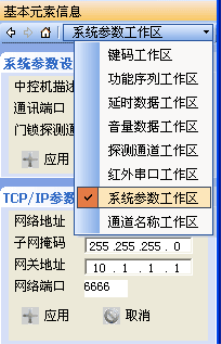
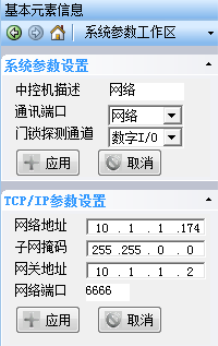
图:系统参数工作区 图:系统参数设置
在“系统参数设置”属性下,可以设置“中控机描述”、“通信端口”、“门锁探测通道”, “中控机描述”指给中控机设置一个名称,“通信端口”指中控机通过什么方式设置数据(网络或串口)与菜单“工具—>修改传送/读取连接”执行相应的功能,“门锁探测通道”默认设置与大柜门相对应。点击“应用”保存此次的更改。
在“TCP/IP参数设置”属性下,设置相关的网络参数,“网络地址”、“子网掩码”、“网关地址”、“网络端口”,“网络地址”、“子网掩码”、“网关地址”跟据网络管理中心具体分配来设置,“网络端口”必须设置6666作通信服务端口,不能更改。点击“应用”保存此次的更改。
点击菜单“工具—>传输设置到中控机”或通过快捷按钮 “传输设置到中控机”,出现提示对话框,提示是否在传输设置程序之前,保存设置数据,或者当设置结束以后,先通过菜单“工具—>保存设置数据”或通过快捷按钮
 先保存设置数据。然后通过菜单“工具—>修改传送/读取连接”或通过快捷按钮
 修改连接的通信端口。第一次传输只能使用串口方式设置,当中控有IP地址后,并连接到网络,可以使用网络方式设置中控机。如图:
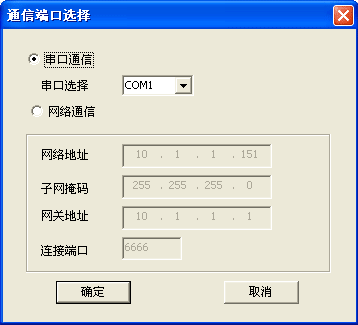
图:通信端口的选择
1) 系统传输失败:检查串口线是否使用厂家原配线缆,选择的通讯方式及对应的通讯端口设备正确。
2) 传输设置成功后不能开机:确定开机时投影机是否有足够的上电延时,检查开机的指令是否正常
技术服务热线:400 678 2737


- 2022-11-16
- 2021-12-24
- 2021-12-07
- 2021-12-06
- 2021-12-06

